Çalışma Alanları
Masaüstünü kaydedin, tam olarak nelerin taşınacağını inceleyin ve ekranlar değişse bile güvenle geri yükleyin.
Hızlı başlangıç
Terminaller ve belgeler çoğaldığında tek tek çekmek yerine hepsini anında hizala.
Waindow 1.10.0
Masaüstünü kaydedin, tam olarak nelerin taşınacağını inceleyin ve ekranlar değişse bile güvenle geri yükleyin.
İndir…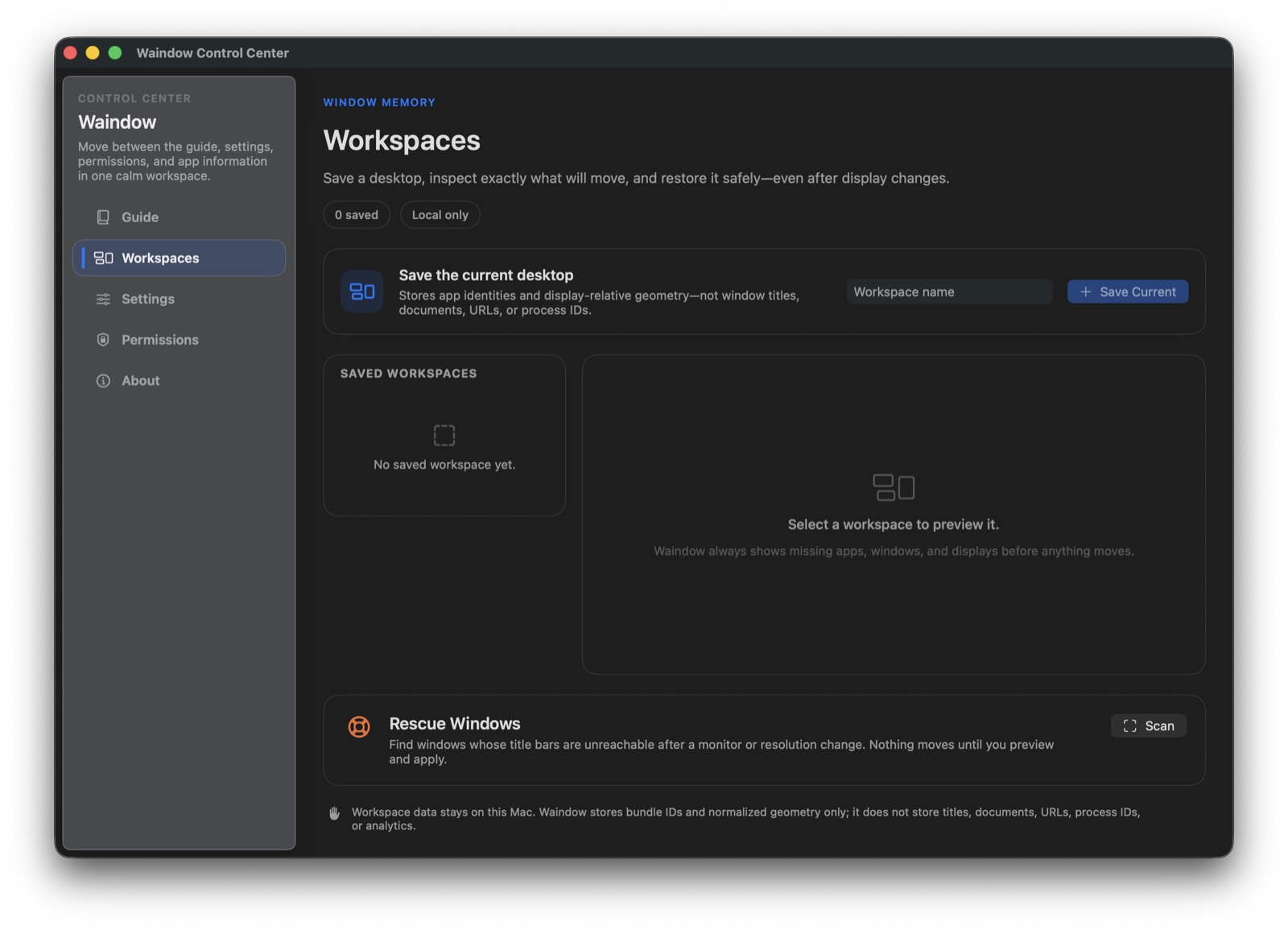
Masaüstünü kaydedin, tam olarak nelerin taşınacağını inceleyin ve ekranlar değişse bile güvenle geri yükleyin.
Tam menüyü açmak için menü çubuğundaki Waindow simgesine bir kez tıklayın. Klavye dostu panelden Waindow işlemlerini aramak için çift tıklayın.
Açık pencereleri uygulama veya başlığa göre aramak için ⌃⌥P’ye basın, ok tuşlarıyla seçip Return ile öne getirin. Başlıklar yalnızca Finder açıkken okunur ve asla kaydedilmez.
Terminaller ve belgeler çoğaldığında tek tek çekmek yerine hepsini anında hizala.
Her pencere kendi not sekmelerine sahip olabilir; böylece notlar, görevler ve referans bilgileri ait oldukları işle birlikte kalır.
Önce pencere seçmeden yazmak için ⌃⌥⇧N’ye basın. Not, odaktaki pencereye bağlanana kadar yerel Inbox’ta kalır; boş taslak kaydedilmez.
Uzun bir Safari veya Chrome sayfasını tek görsel olarak yakala. Küçük görseli bir uygulamaya ya da klasöre sürükle, PNG'yi açmak için tıkla veya Waindow'un İndirilenler'e kaydetmesine izin ver.
Yakalamadan sonra sürükleyin, kaydedip açmak için tıklayın, kopyalayın, diğer pencerelerin üstüne sabitleyin veya Apple Vision ile aygıtta metin çıkarın. Kopyala, Sabitle ve Metin ek dosya bırakmaz; OCR içeriği bu Mac’ten çıkmaz.
⌃⌥⇧S tuşlarına basın ve görünür metnin üzerinde sürükleyin; Waindow metni panoya kopyalar. Dondurulan ekran yalnızca bellekte kalır; ekran görüntüsü, geçmiş veya ağ isteği oluşturulmaz.
Fazla menü çubuğu simgelerini gizleyin — yeni izin gerekmez.
Ekran kapanabilir, ancak Mac ve çalışmanız devam eder.
Mac’in toplam CPU veya bellek kullanımını Waindow simgesinin hızıyla gösterir. Değerler bu Mac’te kalır ve hiçbir zaman kaydedilmez.
Bir işaretçi halo için açık bir sunum oturumu başlatın, geri bildirim, spot ışığı, lazer, kalem, vurgulayıcı, oklar ve dikdörtgenler'e tıklayın. Mac'i uyanık tutabilir ve kullanılmayan ekranları koyulaştırabilir, ardından Tümünü Durdur ve Yeniden Yükle her değişikliği kaldırır. Ekran içeriği kaydedilmez.
ScreenCaptureKit ile bir ekran, uygulama, pencere veya seçilen bölge kaydedin. Sistem sesi, mikrofon ve kamera isteğe bağlıdır; kesintili kayıtlar boşaltılmış film parçalarını korur ve kesme, bölme, tuval, imleç, büyütme, MP4 ve GIF düzenlemeleri asla kaynağını değiştirmez.
Dosyaları, bağlantıları veya metni bir saat, bir gün veya bir hafta boyunca küçük bir geçici rafa bırakın. Waindow en fazla 24 yerel referans saklar ve asla klipçiği izlemez; Klipçiye Ekle her zaman manuel bir işlemdir.
Paneli açtığınızda Mac’in genel CPU, bellek, disk, sıcaklık ve pil durumunu bir kez ölçün. Waindow geçmiş tutmaz ve ölçümden sonra arka planda örnekleme yapmaz.
Local · Optional · Typed
Kısayollardan Waindow eylemlerini çalıştırın veya Claude Code, Codex, Cursor ve diğer uyumlu MCP araçlarını bağlayın.
Harici kontrol yalnızca yereldir. Waindow ağ bağlantı noktası açmaz, hedefleri yalnızca istendiğinde okur, pencere başlıklarını veya belge içeriğini hiçbir zaman göstermez ve hassas onayları Waindow içinde tutar.Waindow 1.10.0
macOS 13.1+ · Apple Silicon · Intel · 7.77 MB · 40 Uygulama Dili