제품 시연으로 건너뛰기

Waindow.

여러 AI 작업을,
한 화면에서.

터미널은 한 번에 정렬하고, 창 크기는 함께 조절하고. 여러 에이전트와 일하는 Mac을 위해.

Mac용 무료 다운로드

macOS 13.1+ Apple Silicon & Intel

에이전트마다 열린 창. 배치는 아직 제각각.동작 재현
여러 터미널을 세로와 격자로 한 번에 정렬하는 시연
작업에 맞춰, 창이 정리됩니다.

창 정렬

세로로. 격자로.
한 번에 정렬.

에이전트마다 터미널 하나. 이제 창을 하나씩 끌어 맞추지 마세요. 단축키 한 번으로 나란히, 한 번 더 누르면 격자로 정렬됩니다.

에이전트마다 열린 창. 배치는 아직 제각각.동작 재현
겹친 터미널 네 개를 세로와 격자로 정렬
⌃ ⌥ A모든 창을 한 번에

전체 창은 세로·격자로. 필요한 창은 화면의 ¼에 정확하게.

Linked Resize

경계 하나로,
두 창을 함께.

터미널 하나를 넓히면, 옆 창은 다시 맞춰야 했죠. 이제 인접한 표준 창의 경계만 움직이세요. 한쪽이 넓어지면 다른 쪽은 그만큼 줄어듭니다.

긴 출력은 넓게. 다른 작업도 바로 옆에.

공유 경계를 잠깐 누릅니다. 연결 표시가 나타나면 드래그하세요.동작 재현
공유 경계를 드래그하면 두 창이 맞물려 크기가 바뀝니다
화면 밖의 제목 막대. 마우스로 잡을 수 없습니다.동작 재현
화면 밖의 창을 미리보기에서 골라 현재 화면으로 불러옵니다

창 찾기

잡을 수 없는 창도,
다시 눈앞으로.

제목 막대가 화면 밖에 걸려 드래그조차 안 될 때. 열린 창을 미리 보고 선택하면, 지금 보는 화면으로 불러올 수 있습니다.

⌃ ⌥ P창 선택 후 Return↵

캡처와 텍스트 복사

화면의 자료를,
다음 프롬프트로.

길어서 한 장에 안 담기거나, 선택할 수 없어 다시 입력해야 했던 자료. 필요한 형태로 가져오세요.

화면 한 장에 담기지 않는 긴 페이지.동작 재현
페이지를 자동으로 스크롤해 긴 PNG 한 장으로 캡처합니다

페이지 끝까지, 이미지 한 장.

지원 페이지를 자동 스크롤해 긴 PNG로 저장하거나 복사하세요. 여러 장을 이어 붙일 필요가 없습니다.

선택해서 복사할 수 없는 화면 속 문장.동작 재현
화면 영역의 글자를 인식해 복사하고 다음 프롬프트에 붙여 넣습니다

복사 안 되는 글자도, 바로.

⌃⌥⇧S로 영역을 지정하면 Mac이 글자를 인식해 클립보드로 복사합니다. 다시 입력하는 대신 붙여 넣으세요.

Keep Awake

맥북을 덮어도,
AI 에이전트는 계속.

에이전트에게 일을 맡기고 잠깐 자리를 비울 때. 지원 MacBook에서 ‘덮개를 닫아도 계속’을 켜면, 맥북을 덮어두어도 작업을 이어갈 수 있습니다.

세션 시간과 화면 방식을 직접 선택하세요. 통풍구를 가리지 말고, 가방에 넣기 전에는 세션을 종료하세요.

⌃ ⌥ ⌘ W시간과 화면 설정 열기
긴 작업을 맡기고, 자리를 비울 때.동작 재현
Rain · Blender Studio · CC BY 4.0Keep Awake를 켜고 맥북 덮개를 닫은 뒤, 자리를 비워도 작업이 이어지는 시연

Blackout

작업은 남겨두고,
화면만 잠깐 가리기.

덮개를 닫지 않고 화면을 잠시 가리고 싶을 때. 연결된 모든 디스플레이를 검게 덮고 Mac은 깨어 있게 유지합니다. 가운데 Waindow 로고와 돌아오기 안내를 표시합니다. Enter·클릭·스크롤로 바로 돌아올 수 있습니다.

덮개를 닫지 않고 화면을 잠시 가리고 싶을 때.동작 재현
⌃⌥B로 두 화면을 가리고, 가운데 Waindow 로고를 남깁니다. Enter로 돌아옵니다.

창별 메모

다음 프롬프트는,
그 창 옆에.

터미널에는 다음 명령을, YouTube에는 참고할 구간을. 창마다 다른 메모를 남기세요. 작업창으로 돌아오면 그 창의 메모도 다시 보입니다.

터미널에는 다음에 실행할 명령을 남깁니다.동작 재현
터미널을 전환할 때 각 창에 연결된 메모도 바뀝니다

필요한 Mac 도구. Waindow 하나로.

창 정렬, 긴 캡처, 글자 복사, 잠자기 방지까지. 한 번만 설치하세요.

Mac용 무료 다운로드

공통 작업을 기준으로 비교했습니다. 앱마다 제공 범위가 다릅니다.

필요한 아이콘만, 메뉴바에.

자주 쓰는 아이콘은 남기고, 나머지는 접어두세요.

늘어난 메뉴바 아이콘을 정리합니다.동작 재현
메뉴바 아이콘을 접고 다시 펼치는 시연

CPU · Memory

작업을 더 띄우기 전,
Mac의 여유를 확인.

터미널과 앱이 늘어날수록 궁금한 Mac의 상태. 메뉴바에서 Mac 전체의 CPU·메모리 사용량과 메모리 여유를 확인하세요.

Mac 전체의 현재 사용량을 보여줍니다.

메뉴바의 Waindow 아이콘을 누릅니다.동작 재현
메뉴바에서 CPU와 메모리의 현재 사용량을 확인합니다

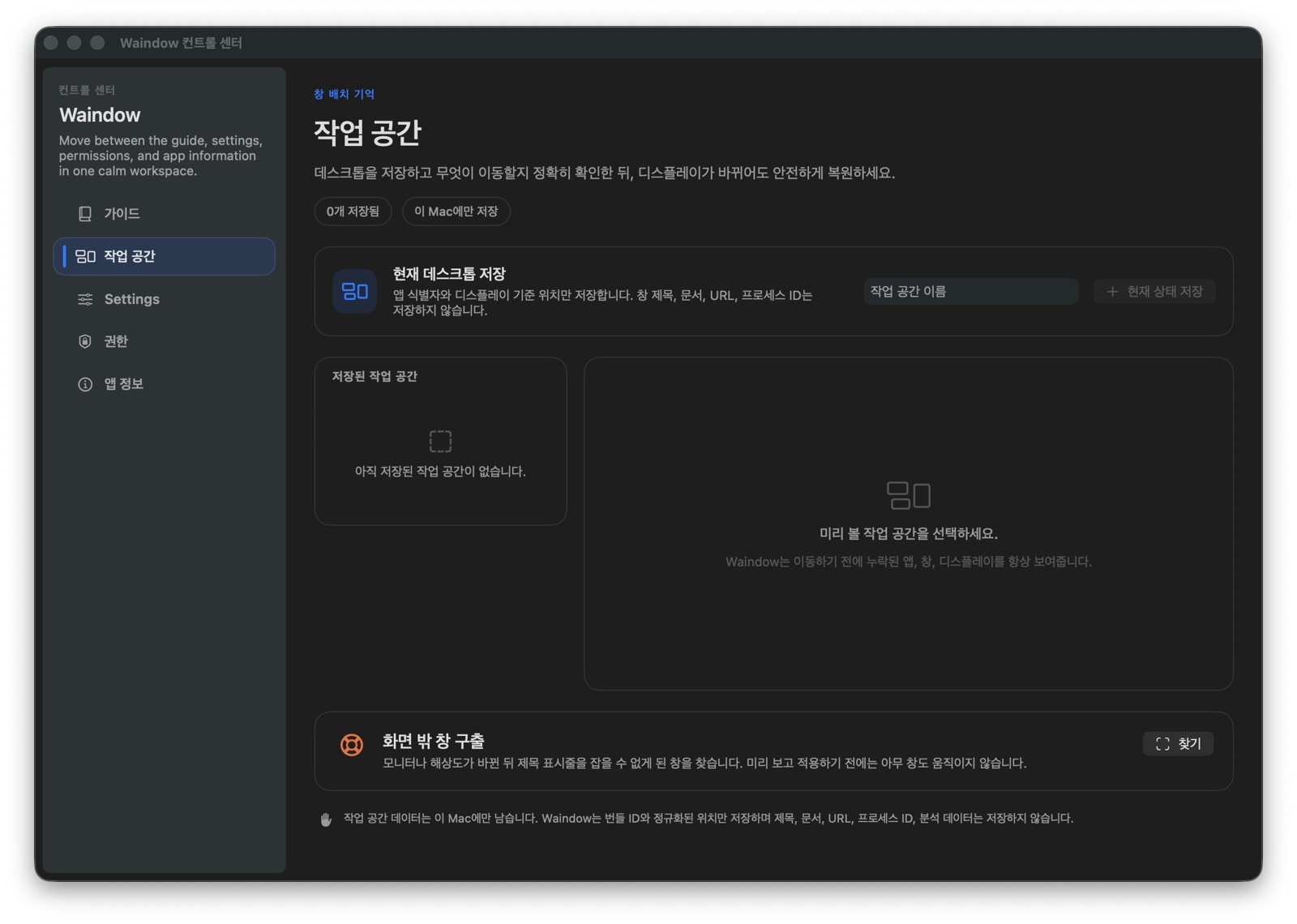
저장한 작업 공간

쓰던 작업 공간을,
그대로 다시.

자주 쓰는 창 배치를 저장하세요. 다시 일할 때는 움직일 창을 확인하고, 저장한 작업 공간을 펼치면 됩니다.

내 Mac에서 사용해 보기
공개 배포본의 실제 Waindow Workspaces 화면
실제 Waindow 앱 화면

Waindow Studio

화면과 커서 움직임을 녹화하고, 필요한 입력을 더해 설명을 남기세요. 만들어진 녹화는 영상이나 GIF로 내보낼 수 있습니다.

녹화 도구 살펴보기

프레젠테이션 도구

화면을 공유할 때 필요한 강조와 배경 정리를 한곳에서. 발표 중 보여줄 부분에 집중할 수 있습니다.

발표 도구 살펴보기

자료는 Mac 안에.
권한은 필요한 만큼.

기기에서 처리하는 글자 인식

화면 속 글자는 Mac에서 인식합니다. 메모와 설정도 기기에 보관합니다.

기능에 필요한 권한만

창 제어에는 손쉬운 사용, 캡처·녹화에는 화면 기록. 각 기능을 쓸 때 필요한 권한을 안내합니다.

시작하기 전에.

무료로 사용할 수 있나요?

현재는 무료이며, 2026년 12월 1일부터 유료로 전환됩니다.

어떤 Mac에서 사용할 수 있나요?

macOS 13.1 이상을 지원합니다. 하나의 Universal 앱으로 Apple Silicon과 Intel Mac에서 모두 실행됩니다.

처음 실행할 때 승인이 필요한가요?

현재 공개 프리뷰는 로컬 서명이며 Developer ID 공증 전입니다. macOS가 실행을 막으면 시스템 설정 → 개인정보 보호 및 보안에서 Waindow의 ‘확인 없이 열기’를 선택해야 할 수 있습니다. 다운로드 페이지에 설치 안내가 있습니다.

어떤 권한을 요청하나요?

창 제어에는 손쉬운 사용, 캡처와 녹화에는 화면 기록 권한이 필요합니다. 마이크·카메라는 Studio에서 해당 입력을 켠 녹화에만 사용합니다.

블랙아웃과 잠자기 방지는 어떻게 다른가요?

잠자기 방지는 Mac의 유휴 잠자기를 막습니다. 블랙아웃은 연결된 디스플레이를 검게 가리는 동시에 Mac을 깨어 있게 유지합니다. 다시 작업할 때는 블랙아웃을 직접 꺼주세요. MacBook 덮개를 닫는 동작은 별도 지원 조건이 있는 기능입니다.

여러 작업을 하는 Mac에,
Waindow.

Mac용 무료 다운로드

현재는 무료이며, 2026년 12월 1일부터 유료로 전환됩니다.

v1.12.0 · macOS 13.1+ · Universal · 8.13 MB

설치 및 최초 실행 안내