





Captează pagina întreagă din browser
Capturează o pagină lungă Safari sau Chrome ca o singură imagine. Trage thumbnail-ul într-o app sau într-un folder, dă click ca să deschizi PNG-ul, sau lasă Waindow să-l salveze în Descărcări.
 Waindow
Când terminalele și documentele se înmulțesc, aliniază-le instant în loc să tragi cadrele unul câte unul.
DescarcămacOS 13.1+ Apple Silicon & Intel
Când terminalele și documentele se înmulțesc, aliniază-le instant în loc să tragi cadrele unul câte unul.
Redimensionarea legată e activată implicit. Ține o margine sau colț de fereastră 1 secundă; când apare evidențierea, trage acea margine și ferestrele standard suprapuse se redimensionează în aceeași direcție. Ferestrele nu sunt mutate ca grup.
Apasă ⌃⌥P pentru a răsfoi ferestrele ca pe coperți de albume. Derulează la stânga sau la dreapta și apasă o copertă sau Return pentru a aduce fereastra aici.
Capturează o pagină lungă Safari sau Chrome ca o singură imagine. Trage thumbnail-ul într-o app sau într-un folder, dă click ca să deschizi PNG-ul, sau lasă Waindow să-l salveze în Descărcări.
Apasă ⌃⌥⇧S și trage peste textul vizibil pentru a-l copia în clipboard. Ecranul înghețat rămâne doar în memorie; nu se creează fișier, istoric sau cerere de rețea.
Ecranul integrat se stinge, iar activitatea continuă.
Păstrează ventilația liberă și oprește sesiunea înainte de a pune MacBook-ul în geantă.
Toate ecranele rămân negre cât timp Waindow previne somnul din inactivitate. Apasă Enter, fă clic sau derulează ca să revii.
Fiecare fereastră poate avea propriile file de notițe, astfel încât notele, sarcinile și detaliile de referință rămân alături de munca de care aparțin.
Aranjează ferestre, capturează pagini, copiază text și menține Mac-ul activ cu o singură aplicație.
Comparația privește sarcini comune. Funcțiile diferă între aplicații.
Ascunde pictogramele în plus din bara de meniu — fără permisiuni noi.
Afișează utilizarea totală a procesorului sau memoriei Mac-ului prin viteza pictogramei Waindow. Valorile rămân pe acest Mac și nu sunt înregistrate.
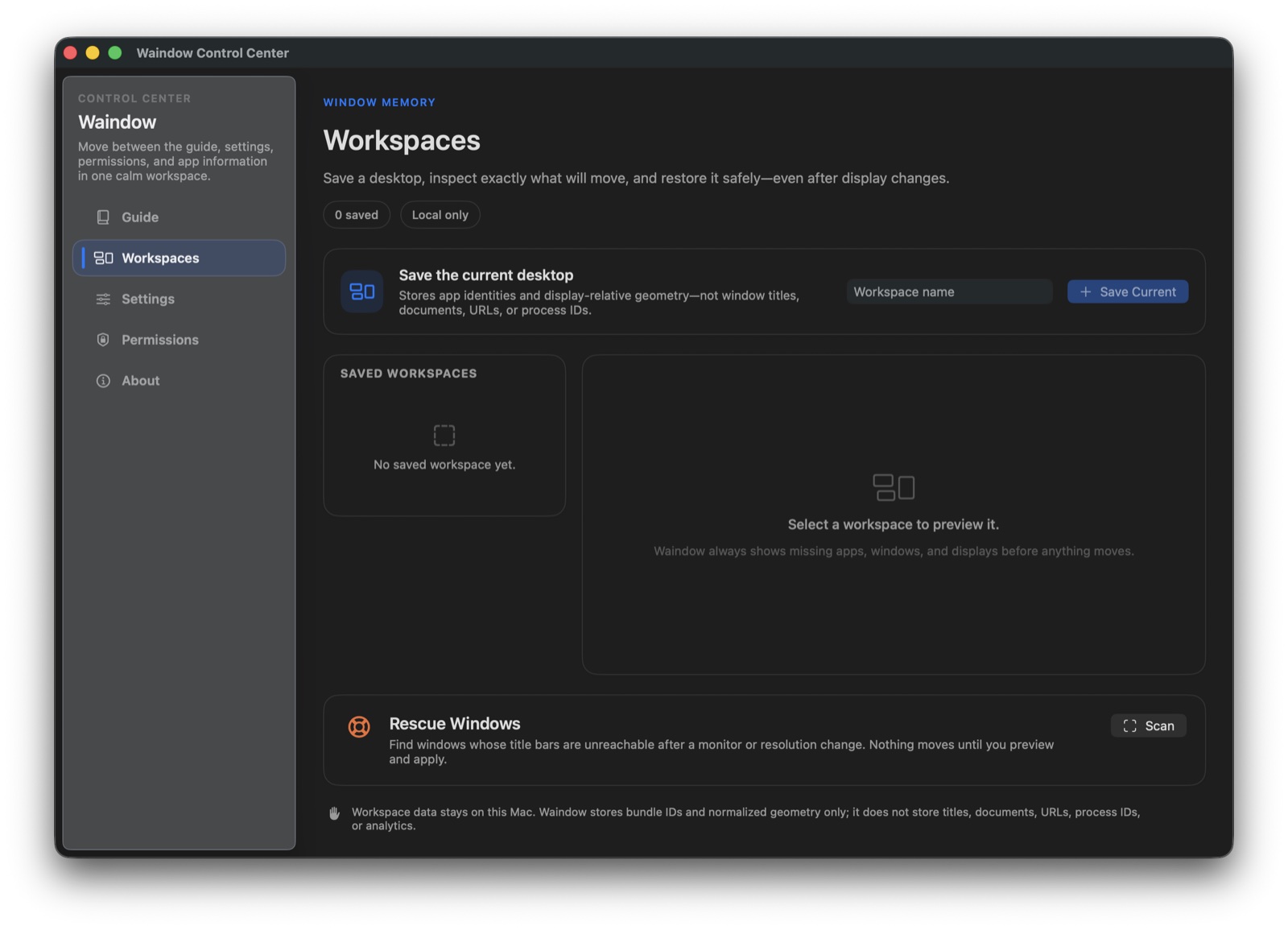
Salvează un desktop, verifică exact ce se va muta și restaurează-l în siguranță chiar și după schimbarea ecranelor.
Înregistrează o display, app, fereastră sau regiune selectată cu ScreenCaptureKit. Audio, microfon şi camera sistemului sunt opționale; înregistrările interrupte conservă fragmentele de film de fluat, și trim, separată, cursorul, zoom, MP4 și GIF nu modifică niciodată sursă.
Începe o sesiune explicită de prezentare pentru un halo de punctul, click feedback, focus, laser, pin, respirator, saghe și rectangule. Poate păstra dispoziţiile Mac necunoscute, apoi Stop & Restaura Toate eliminarii fiecare schimbare. Nu este înregistrat conținut de ecran.

În prezent gratuită. Waindow va deveni o aplicație plătită din 1 decembrie 2026.
macOS 13.1+ · Apple Silicon & Intel · 8.13 MB
Ghid de instalare