Espaços de trabalho
Salve uma mesa, confira exatamente o que será movido e restaure-a com segurança, mesmo após mudanças nas telas.
Início rápido
Quando os terminais e documentos se multiplicam, alinhe todos de uma vez em vez de arrastar moldura por moldura.
Waindow 1.10.0
Salve uma mesa, confira exatamente o que será movido e restaure-a com segurança, mesmo após mudanças nas telas.
Baixar…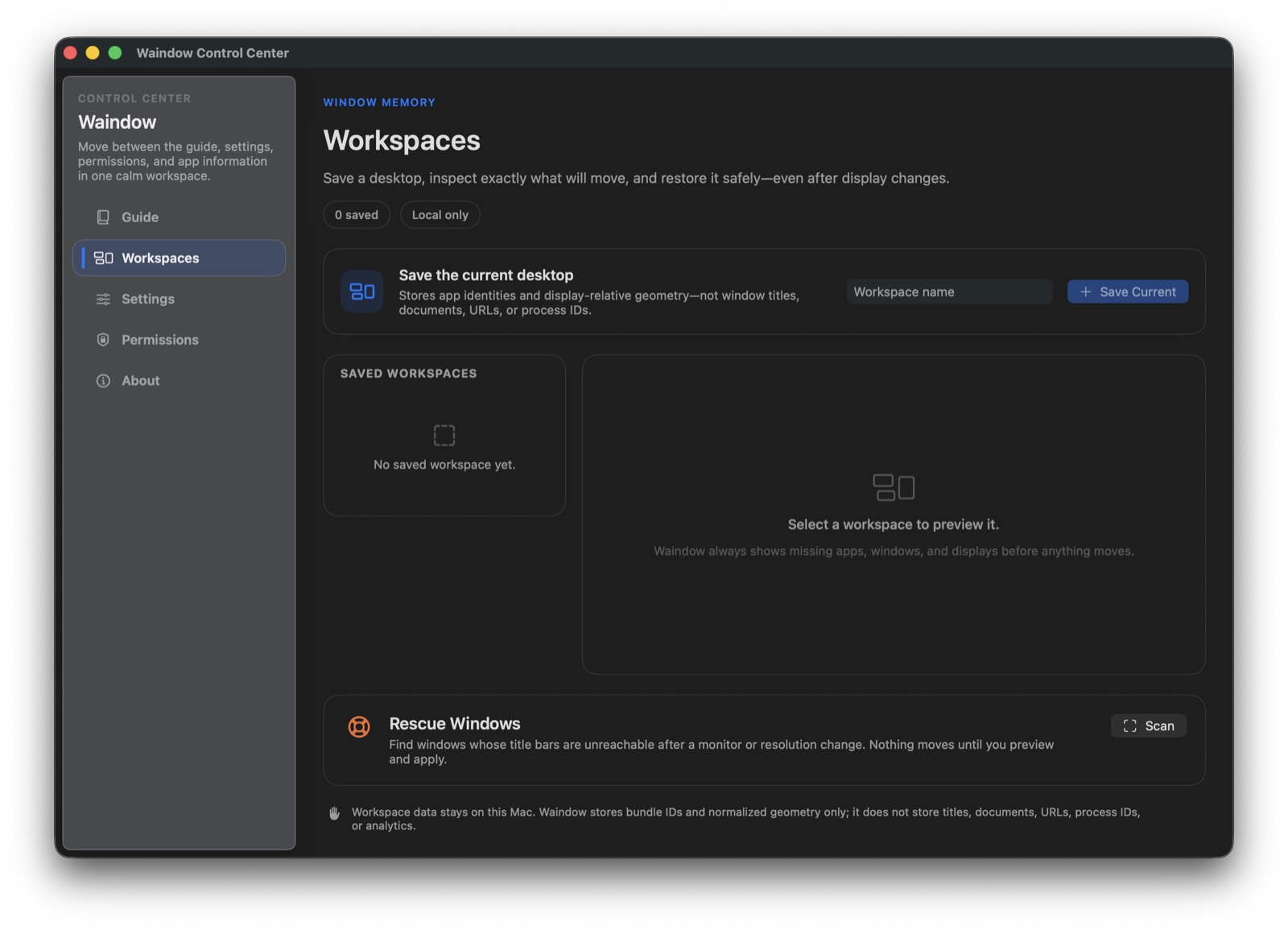
Salve uma mesa, confira exatamente o que será movido e restaure-a com segurança, mesmo após mudanças nas telas.
Clique uma vez no ícone do Waindow na barra de menus para abrir o menu completo. Clique duas vezes para buscar ações do Waindow em um painel prático para o teclado.
Pressione ⌃⌥P para pesquisar janelas abertas por app ou título, escolha um resultado com as setas do teclado e pressione Return para trazê-lo para frente. Os títulos das janelas só são lidos enquanto o Finder está aberto e nunca são salvos.
Quando os terminais e documentos se multiplicam, alinhe todos de uma vez em vez de arrastar moldura por moldura.
Cada janela pode ter suas próprias abas de anotações, para que notas, tarefas e detalhes de referência fiquem junto do trabalho a que pertencem.
Pressione ⌃⌥⇧N para escrever sem escolher uma janela primeiro. A nota permanece na Inbox local até você anexá-la à janela em foco, e um rascunho vazio nunca é salvo.
Capture uma página longa do Safari ou do Chrome como uma única imagem. Arraste a miniatura para um app ou pasta, clique para abrir o PNG, ou deixe o Waindow salvar em Downloads.
Depois de uma captura, arraste-a, clique para salvar e abrir, copie-a, fixe-a acima de outras janelas ou extraia texto com o Apple Vision no dispositivo. Copiar, Fixar e Texto não deixam arquivo extra; o conteúdo de OCR nunca sai deste Mac.
Pressione ⌃⌥⇧S e arraste sobre qualquer texto visível para copiá-lo. A tela congelada fica apenas na memória; nenhum arquivo de captura, histórico ou solicitação de rede é criado.
Oculte os ícones extras da barra de menus — sem nenhuma permissão nova.
A tela pode desligar, mas o Mac e seu trabalho continuam em execução.
Mostre o uso total de CPU ou memória do Mac pela velocidade do ícone do Waindow. Os valores permanecem neste Mac e nunca são registrados.
Inicie uma sessão de apresentação explícita para um halo de ponteiro, clique em feedback, foco, laser, caneta, sublinhador, setas e retângulos. Isso pode manter o Mac acordado e escurecer telas não utilizadas, então Parar e Restaurar Tudo remove todas as alterações. Nenhum conteúdo da tela é gravado.
Grave uma tela, um app, uma janela ou uma região selecionada com o ScreenCaptureKit. O áudio do sistema, o microfone e a câmera são opcionais; gravações interrompidas preservam os fragmentos de vídeo já gravados em disco, e as edições de corte, divisão, canvas, cursor, zoom, MP4 e GIF nunca modificam a fonte.
Arraste arquivos, links ou texto para uma pequena prateleira temporária por uma hora, um dia ou uma semana. A Waindow armazena no máximo 24 referências locais e nunca observa a área de transferência; Adicionar Área de Transferência é sempre uma ação manual.
Ao abrir o painel, meça uma vez o estado geral de CPU, memória, disco, temperatura e bateria do Mac. O Waindow não guarda histórico nem continua medindo em segundo plano.
Local · Optional · Typed
Execute ações Waindow a partir de atalhos ou conecte Claude Code, Codex, Cursor e outras ferramentas MCP compatíveis.
O controle externo funciona apenas localmente. O Waindow não abre portas de rede, só lê os destinos quando solicitado, nunca expõe títulos de janelas ou conteúdo de documentos e mantém confirmações sensíveis dentro do Waindow.Waindow 1.10.0
macOS 13.1+ · Apple Silicon · Intel · 7.77 MB · 40 Idioma do app